Domain gzzg.de kaufen?
Wir ziehen mit dem Projekt
gzzg.de um.
Sind Sie am Kauf der Domain
gzzg.de interessiert?
domain@kv-gmbh.de · 0541-91531010
Domain gzzg.de kaufen?
Wie aktiviere ich Scannen am Computer?
Um das Scannen am Computer zu aktivieren, benötigen Sie zunächst einen Scanner, der an Ihren Computer angeschlossen ist. Stellen Sie sicher, dass die Treiber für den Scanner auf Ihrem Computer installiert sind. Öffnen Sie dann die Scannersoftware auf Ihrem Computer, um den Scanner zu aktivieren. Legen Sie das zu scannende Dokument oder Bild auf den Scanner und wählen Sie die gewünschten Einstellungen aus. Klicken Sie auf die Schaltfläche zum Scannen, um den Vorgang zu starten. **
Wie aktiviere ich an Computer scannen?
Um am Computer zu scannen, benötigst du entweder einen Scanner, der an deinen Computer angeschlossen ist, oder einen Multifunktionsdrucker mit Scanfunktion. Zuerst musst du die entsprechende Software für deinen Scanner installieren. Anschließend legst du das zu scannende Dokument auf den Scanner und öffnest die Scan-Software auf deinem Computer. Dort wählst du die gewünschten Einstellungen wie Dateiformat, Auflösung und Farbe aus und startest den Scanvorgang. Nachdem der Scan abgeschlossen ist, kannst du das gescannte Dokument auf deinem Computer speichern oder weiterverarbeiten. **


Ähnliche Suchbegriffe für Scannen
Top-Angebote
Produkte zum Begriff Scannen:
-
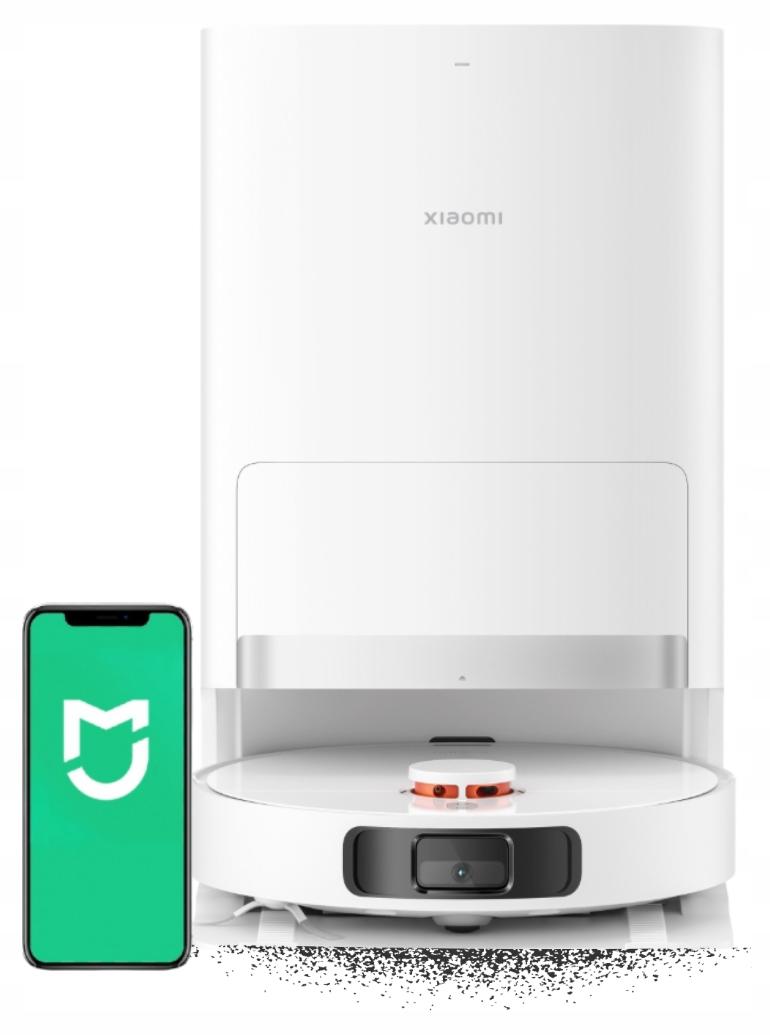
Xiaomi Saugroboter X20+ mit 6000 Pa LDS-Scannen und 3-in-1 ReinigungssystemXiaomi Robot Vacuum X20+ Weiß - Saugt und wischtLDS-Scannen Hindernisumgehung ReinigungspräzisionFortschrittliche LDS-Lasernavigation - schnelles und präzises Mapping der RäumeIntelligente Routenplanung und HindernisumgehungEffektive Reinigung von Ecken, unter Möbeln und an schwer zugänglichen StellenMöglichkeit zur Erstellung von Karten mehrerer Etagen und zur Anpassung der ReinigungszonenSteuerung per App - volle Kontrolle vom Smartphone aus 6000 Pa Reguliertes Wischen Sauberkeit auf jedem BodenBeeindruckende Saugkraft von bis zu 6000 Pa - ideal für Teppiche und harte BödenWischfunktion mit intelligenter WasserstandskontrolleWassertank und Wischaufsatz im Lieferumfang enthaltenGleichzeitiges Saugen und Wischen des BodensEffektive Entfernung von Staub, Haaren und hartnäckigen Verschmutzungen Bis zu 75 Tage ohne Entleeren Automatische Wartung KomfortDie Basisstation entleert den Staubbehälter automatischDer Mopp wird nach Abschluss der Reinigung getrocknet - verhindert unangenehme Gerü591,00 €*Versand: 0,00 €Sichere Weiterleitung zum Anbieter
-
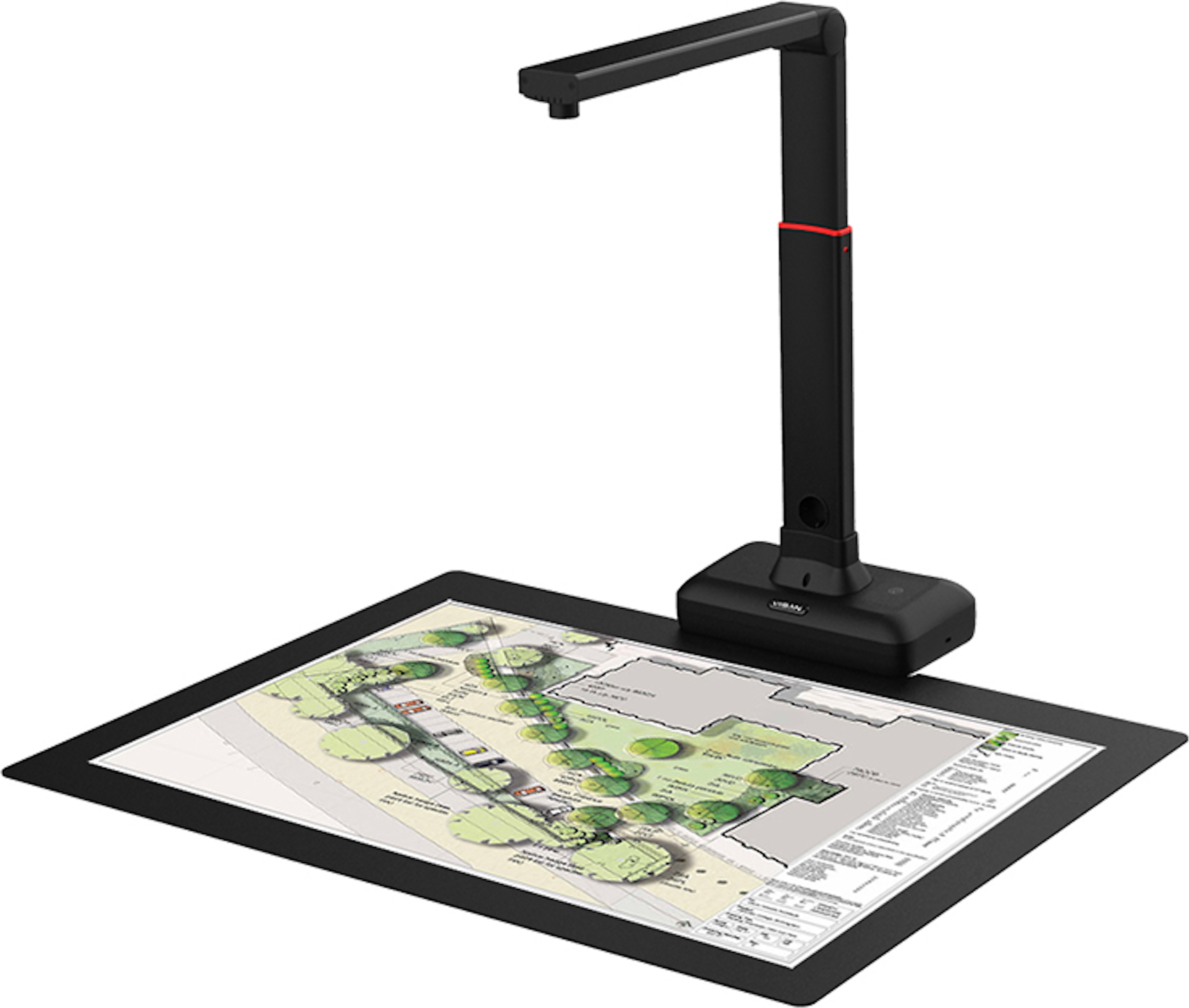
Viisan S21 A2 Overhead-Scanner für Großformatige Dokumenten & Bücher bis DIN-A2. Auflösung bis 23MP. Buch-Doppelseiten Glätten & Aufteilen, Auto-Scannen. OCR Texterkennung. Twain. Windows & MacSMART & KOMFORTABEL: Der VIISAN S21 ist ein multifunktioneller Overhead-Scanner, besonders für großformatige Dokumenten ausgelegt. Mit seinem einzigartigen 20. Um das Scannen zu vereinfachen, unterstützt der S21 das kontinuierliche Scannen per Handtaste. Höhe des Objektivs verstellbar für A3 oder A2. Ideale für das Scannen von großformatige Zeitschriften, Zeitungen, Landkarten, Bücher, uswINTELLIGENTE BILD-OPTIMIERUNG: Mit der intelligenten Erkennungstechnologie kann der Scanner beim Seitenumschlag automatisch einen Scanvorgang durchführen, indem er die umgeschlagenen Seiten erkennt; VIISAN S21 ist mit intelligenten Algorithmen ausgestattet, die gewölbte Seiten abflachen, Fingerbilder löschen, den Hintergrund feinen und Seiten automatisch aufteilen können. Schnelle Scan-Geschwindigkeit, 1.5 sek. pro Seite.HOCHEFFIZIENT: Mit diesem intelligenten Dokumentenscanner können mehrere Karten auf einmal gescannt und beschnitten werden. Mit der integrierten OCR-Funktion kann der VIISAN S21 d379,00 €*Versand: 0,00 €Sichere Weiterleitung zum Anbieter

-
Kann ich mit meinem Handy scannen?
Ja, du kannst mit deinem Handy scannen, solange es über eine Kamera verfügt. Es gibt verschiedene Apps, die es ermöglichen, Dokumente, QR-Codes oder Barcodes zu scannen. Diese Apps nutzen die Kamera deines Handys, um das Bild aufzunehmen und in eine digitale Datei umzuwandeln. Du kannst dann die gescannten Dokumente speichern, teilen oder weiterverarbeiten. Es ist eine praktische Möglichkeit, um schnell und einfach Informationen zu digitalisieren und zu organisieren. Hast du schon eine Scanner-App auf deinem Handy ausprobiert? **
-
Wie aktiviere ich Scannen am Computer Epson?
Um das Scannen am Computer mit einem Epson-Drucker zu aktivieren, müssen Sie zuerst sicherstellen, dass der Drucker ordnungsgemäß mit dem Computer verbunden ist. Öffnen Sie dann die Epson Scan-Software auf Ihrem Computer. Wählen Sie den gewünschten Scantyp aus (z.B. Farbe oder Schwarzweiß) und passen Sie die Scan-Einstellungen nach Bedarf an. Klicken Sie auf "Scannen", um den Vorgang zu starten. Stellen Sie sicher, dass Sie den Speicherort für die gescannten Dateien auswählen, um sie zu speichern. **
-
Wie aktiviere ich Scannen am Computer Mac?
Um das Scannen am Computer Mac zu aktivieren, benötigen Sie zunächst eine Scanner-Software, die mit Ihrem Scanner kompatibel ist. Diese Software kann entweder vom Hersteller des Scanners bereitgestellt werden oder Sie können eine Drittanbieter-Software verwenden. Installieren Sie die Scanner-Software auf Ihrem Mac und schließen Sie den Scanner an Ihren Computer an. Öffnen Sie die Scanner-Software und folgen Sie den Anweisungen, um den Scanner einzurichten und zu aktivieren. Sobald der Scanner eingerichtet ist, können Sie Dokumente oder Bilder scannen, indem Sie die entsprechenden Optionen in der Scanner-Software auswählen. **
-
Wie kann ich Scannen mit dem Handy?
Um mit dem Handy zu scannen, benötigst du eine spezielle App für das Scannen von Dokumenten. Es gibt verschiedene Apps wie z.B. Adobe Scan, CamScanner oder Microsoft Office Lens, die kostenlos heruntergeladen werden können. Öffne die App und richte die Kamera auf das Dokument, das du scannen möchtest. Stelle sicher, dass das Dokument gut beleuchtet ist und dass alle Ecken sichtbar sind. Drücke dann den Scan-Button in der App, um das Dokument zu erfassen. Nach dem Scannen kannst du das Dokument speichern, teilen oder weiter bearbeiten. **


Wie kann ich mit meinem Handy scannen?
Um mit deinem Handy zu scannen, benötigst du eine Scanner-App, die du im App Store oder Google Play Store herunterladen kannst. Öffne die App und richte deine Kamera auf das Dokument oder den QR-Code, den du scannen möchtest. Stelle sicher, dass das Dokument gut beleuchtet ist und dass du es gerade und deutlich vor die Kamera hältst. Die App wird das Dokument automatisch erkennen und scannen, und du kannst es dann speichern, teilen oder weiterverarbeiten. **
Wie kann ich auf meinem Handy scannen?
Um auf deinem Handy zu scannen, benötigst du eine Scanner-App, die du entweder im App Store oder im Google Play Store herunterladen kannst. Öffne die App und richte deine Kamera auf das Dokument oder den QR-Code, den du scannen möchtest. Stelle sicher, dass das Dokument gut beleuchtet ist und dass es vollständig im Kamerarahmen zu sehen ist. Drücke dann den Scan-Button in der App, um den Vorgang zu starten. Nachdem der Scan abgeschlossen ist, kannst du das Dokument speichern, teilen oder weiterbearbeiten. **
Top-Angebote
Produkte zum Begriff Scannen:
-
HP Color Laser MFP 178nwg, Drucken, Kopieren, ScannenArbeiten Sie effizient mit einem MFP, dem weltweit kleinsten seiner Klasse.[1] Drucken, scannen, kopieren und faxen[2] Sie mit hochwertigem Farbergebnis und drucken und scannen Sie von Ihrem Handy aus.[3] Auf einen Blick GerätLaser · Farbe · Drucken, Scannen, Kopieren Geschwindigkeit18 Seiten pro Minute Papierbis A4 · 150 Blätter · automatischer Duplex VerbindungLAN, WLAN, Apple AirPrint, Google Cloud Print Auslastung20.000 Seiten pro Monat Produktbeschreibung Dynamische Sicherheit Drucker mit dynamischer Sicherheitsfunktion Produkt-Haftungsausschluss Einige Drucker von HP sind nur für die Verwendung mit Druckpatronen vorgesehen, die über neue oder wiederverwendete Chips oder elektronische Schaltkreise von HP verfügen. Diese Drucker verwenden dynamische Sicherheitsmaßnahmen, um Druckpatronen mit einem nicht von HP stammenden Chip oder einem nicht von HP stammenden elektronischen Schaltkreis zu blockieren. Regelmäßige Firmware-Updates erhalten die Wirksamkeit dieser Maßnahmen aufrech...318,70 €*Versand: 0,00 €Sichere Weiterleitung zum Anbieter
-
Wie aktiviere ich Scannen am Computer?
Um das Scannen am Computer zu aktivieren, benötigen Sie zunächst einen Scanner, der an Ihren Computer angeschlossen ist. Stellen Sie sicher, dass die Treiber für den Scanner auf Ihrem Computer installiert sind. Öffnen Sie dann die Scannersoftware auf Ihrem Computer, um den Scanner zu aktivieren. Legen Sie das zu scannende Dokument oder Bild auf den Scanner und wählen Sie die gewünschten Einstellungen aus. Klicken Sie auf die Schaltfläche zum Scannen, um den Vorgang zu starten. **
-
Wie aktiviere ich an Computer scannen?
Um am Computer zu scannen, benötigst du entweder einen Scanner, der an deinen Computer angeschlossen ist, oder einen Multifunktionsdrucker mit Scanfunktion. Zuerst musst du die entsprechende Software für deinen Scanner installieren. Anschließend legst du das zu scannende Dokument auf den Scanner und öffnest die Scan-Software auf deinem Computer. Dort wählst du die gewünschten Einstellungen wie Dateiformat, Auflösung und Farbe aus und startest den Scanvorgang. Nachdem der Scan abgeschlossen ist, kannst du das gescannte Dokument auf deinem Computer speichern oder weiterverarbeiten. **
-
Kann ich mit meinem Handy scannen?
Ja, du kannst mit deinem Handy scannen, solange es über eine Kamera verfügt. Es gibt verschiedene Apps, die es ermöglichen, Dokumente, QR-Codes oder Barcodes zu scannen. Diese Apps nutzen die Kamera deines Handys, um das Bild aufzunehmen und in eine digitale Datei umzuwandeln. Du kannst dann die gescannten Dokumente speichern, teilen oder weiterverarbeiten. Es ist eine praktische Möglichkeit, um schnell und einfach Informationen zu digitalisieren und zu organisieren. Hast du schon eine Scanner-App auf deinem Handy ausprobiert? **
-
Wie aktiviere ich Scannen am Computer Epson?
Um das Scannen am Computer mit einem Epson-Drucker zu aktivieren, müssen Sie zuerst sicherstellen, dass der Drucker ordnungsgemäß mit dem Computer verbunden ist. Öffnen Sie dann die Epson Scan-Software auf Ihrem Computer. Wählen Sie den gewünschten Scantyp aus (z.B. Farbe oder Schwarzweiß) und passen Sie die Scan-Einstellungen nach Bedarf an. Klicken Sie auf "Scannen", um den Vorgang zu starten. Stellen Sie sicher, dass Sie den Speicherort für die gescannten Dateien auswählen, um sie zu speichern. **
Ähnliche Suchbegriffe für Scannen
-
Xiaomi Saugroboter X20+ mit 6000 Pa LDS-Scannen und 3-in-1 ReinigungssystemXiaomi Robot Vacuum X20+ Weiß - Saugt und wischtLDS-Scannen Hindernisumgehung ReinigungspräzisionFortschrittliche LDS-Lasernavigation - schnelles und präzises Mapping der RäumeIntelligente Routenplanung und HindernisumgehungEffektive Reinigung von Ecken, unter Möbeln und an schwer zugänglichen StellenMöglichkeit zur Erstellung von Karten mehrerer Etagen und zur Anpassung der ReinigungszonenSteuerung per App - volle Kontrolle vom Smartphone aus 6000 Pa Reguliertes Wischen Sauberkeit auf jedem BodenBeeindruckende Saugkraft von bis zu 6000 Pa - ideal für Teppiche und harte BödenWischfunktion mit intelligenter WasserstandskontrolleWassertank und Wischaufsatz im Lieferumfang enthaltenGleichzeitiges Saugen und Wischen des BodensEffektive Entfernung von Staub, Haaren und hartnäckigen Verschmutzungen Bis zu 75 Tage ohne Entleeren Automatische Wartung KomfortDie Basisstation entleert den Staubbehälter automatischDer Mopp wird nach Abschluss der Reinigung getrocknet - verhindert unangenehme Gerü591,00 €*Versand: 0,00 €Sichere Weiterleitung zum Anbieter
-
Viisan S21 A2 Overhead-Scanner für Großformatige Dokumenten & Bücher bis DIN-A2. Auflösung bis 23MP. Buch-Doppelseiten Glätten & Aufteilen, Auto-Scannen. OCR Texterkennung. Twain. Windows & MacSMART & KOMFORTABEL: Der VIISAN S21 ist ein multifunktioneller Overhead-Scanner, besonders für großformatige Dokumenten ausgelegt. Mit seinem einzigartigen 20. Um das Scannen zu vereinfachen, unterstützt der S21 das kontinuierliche Scannen per Handtaste. Höhe des Objektivs verstellbar für A3 oder A2. Ideale für das Scannen von großformatige Zeitschriften, Zeitungen, Landkarten, Bücher, uswINTELLIGENTE BILD-OPTIMIERUNG: Mit der intelligenten Erkennungstechnologie kann der Scanner beim Seitenumschlag automatisch einen Scanvorgang durchführen, indem er die umgeschlagenen Seiten erkennt; VIISAN S21 ist mit intelligenten Algorithmen ausgestattet, die gewölbte Seiten abflachen, Fingerbilder löschen, den Hintergrund feinen und Seiten automatisch aufteilen können. Schnelle Scan-Geschwindigkeit, 1.5 sek. pro Seite.HOCHEFFIZIENT: Mit diesem intelligenten Dokumentenscanner können mehrere Karten auf einmal gescannt und beschnitten werden. Mit der integrierten OCR-Funktion kann der VIISAN S21 d379,00 €*Versand: 0,00 €Sichere Weiterleitung zum Anbieter
-
RAVENSBURGER Starter-Set Stift und Bauernhof-BuchAuspacken und loslegen! Das Starter-Set ist perfekt für den Einstieg in tiptoi - das spielerische Lernsystem. Die benötigte Audiodatei ist auf dem Stift vorinstalliert und der integrierte Akku geladen. So können Kinder ab 4 Jahren in dem enthaltenen Buch „Auf dem Bauernhof“ sofort den Alltag in der modernen Landwirtschaft entdecken. Dank der Geräusche, Texte, Lieder und Hörspiele tauchen die Kinder eigenständig und interaktiv in die Szenen ein. So macht Lernen richtig Spaß! Tippen, spielen, lernen! tiptoi macht Bücher und Spiele lebendig. Tippen die Kinder mit dem Stift auf Bilder und Texte, erklingen Geräusche, Sprache und Musik. So macht Lernen richtig Spaß! Das tiptoi-Sortiment umfasst Bücher und Spiele mit den wichtigsten Lern- und Wissensthemen für Kinder ab 2 Jahren. Die zugehörigen Audiodateien lädt man einfach, sicher und schnell über den tiptoi Manager oder die optional erhältliche Ladestation auf den Stift. Altersfreigabe: ab 4 Jahren69,99 €*Versand: 3,95 €Sichere Weiterleitung zum Anbieter
-
Lexibook SpiderMan Farbdisplay-Uhr mit Kamera (Multilingual)Unglaubliche Spider-Man Smartwatch für Kinder mit 8 GB Speicherkarte im Lieferumfang. Verstellbares Armband zur Anpassung an das Handgelenk. Anzeige von Datum und Uhrzeit. Wiederaufladbar mit USB-C-Kabel.73,46 €*Versand: 0,00 €Sichere Weiterleitung zum Anbieter
-
Wie aktiviere ich Scannen am Computer Mac?
Um das Scannen am Computer Mac zu aktivieren, benötigen Sie zunächst eine Scanner-Software, die mit Ihrem Scanner kompatibel ist. Diese Software kann entweder vom Hersteller des Scanners bereitgestellt werden oder Sie können eine Drittanbieter-Software verwenden. Installieren Sie die Scanner-Software auf Ihrem Mac und schließen Sie den Scanner an Ihren Computer an. Öffnen Sie die Scanner-Software und folgen Sie den Anweisungen, um den Scanner einzurichten und zu aktivieren. Sobald der Scanner eingerichtet ist, können Sie Dokumente oder Bilder scannen, indem Sie die entsprechenden Optionen in der Scanner-Software auswählen. **
-
Wie kann ich Scannen mit dem Handy?
Um mit dem Handy zu scannen, benötigst du eine spezielle App für das Scannen von Dokumenten. Es gibt verschiedene Apps wie z.B. Adobe Scan, CamScanner oder Microsoft Office Lens, die kostenlos heruntergeladen werden können. Öffne die App und richte die Kamera auf das Dokument, das du scannen möchtest. Stelle sicher, dass das Dokument gut beleuchtet ist und dass alle Ecken sichtbar sind. Drücke dann den Scan-Button in der App, um das Dokument zu erfassen. Nach dem Scannen kannst du das Dokument speichern, teilen oder weiter bearbeiten. **
-
Wie kann ich mit meinem Handy scannen?
Um mit deinem Handy zu scannen, benötigst du eine Scanner-App, die du im App Store oder Google Play Store herunterladen kannst. Öffne die App und richte deine Kamera auf das Dokument oder den QR-Code, den du scannen möchtest. Stelle sicher, dass das Dokument gut beleuchtet ist und dass du es gerade und deutlich vor die Kamera hältst. Die App wird das Dokument automatisch erkennen und scannen, und du kannst es dann speichern, teilen oder weiterverarbeiten. **
-
Wie kann ich auf meinem Handy scannen?
Um auf deinem Handy zu scannen, benötigst du eine Scanner-App, die du entweder im App Store oder im Google Play Store herunterladen kannst. Öffne die App und richte deine Kamera auf das Dokument oder den QR-Code, den du scannen möchtest. Stelle sicher, dass das Dokument gut beleuchtet ist und dass es vollständig im Kamerarahmen zu sehen ist. Drücke dann den Scan-Button in der App, um den Vorgang zu starten. Nachdem der Scan abgeschlossen ist, kannst du das Dokument speichern, teilen oder weiterbearbeiten. **
* Alle Preise verstehen sich inklusive der gesetzlichen Mehrwertsteuer und ggf. zuzüglich Versandkosten. Die Angebotsinformationen basieren auf den Angaben des jeweiligen Shops und werden über automatisierte Prozesse aktualisiert. Eine Aktualisierung in Echtzeit findet nicht statt, so dass es im Einzelfall zu Abweichungen kommen kann. ** Hinweis: Teile dieses Inhalts wurden von KI erstellt.